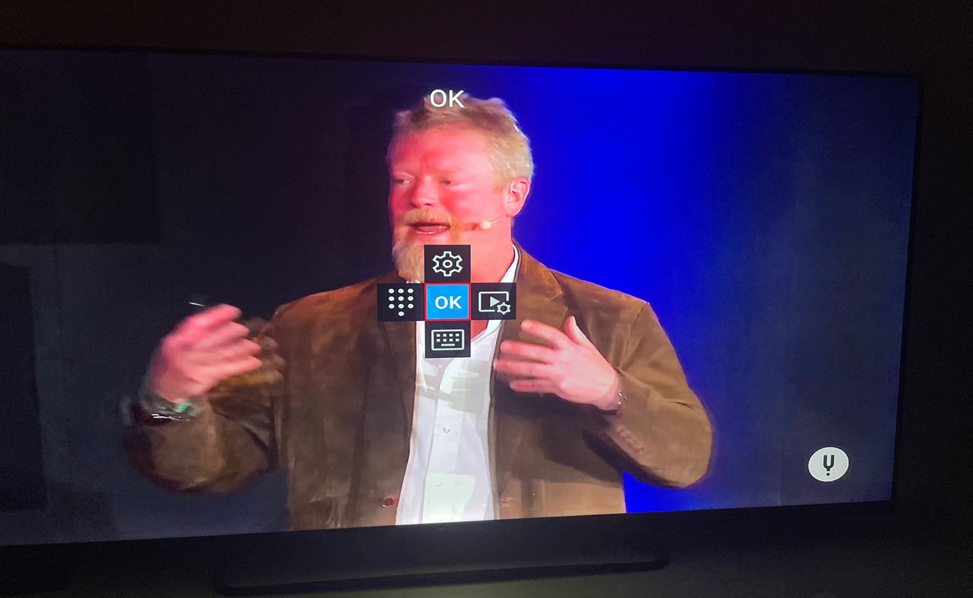
При нажатии и удержании кнопки ОК на пульте управления телевизором отобразится меню управления приложением. Оно необходимо для перехода в настройки приложения и использования дополнительных функциональных клавиш если на пульте они отсутствуют.
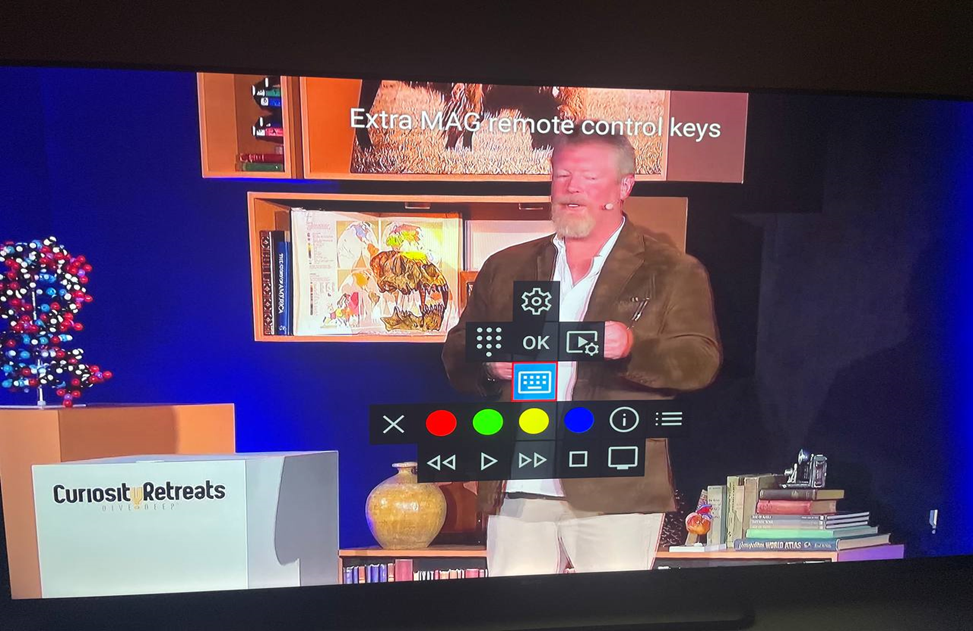
Если в данном меню нажать Вниз то отобразятся кнопки для использования функций Сортировки, Избранного, Выборки и т.к. – это цветные кнопки внизу экрана когда вы находитесь в списке каналов или просматриваете список фильмов в видеоклубе.
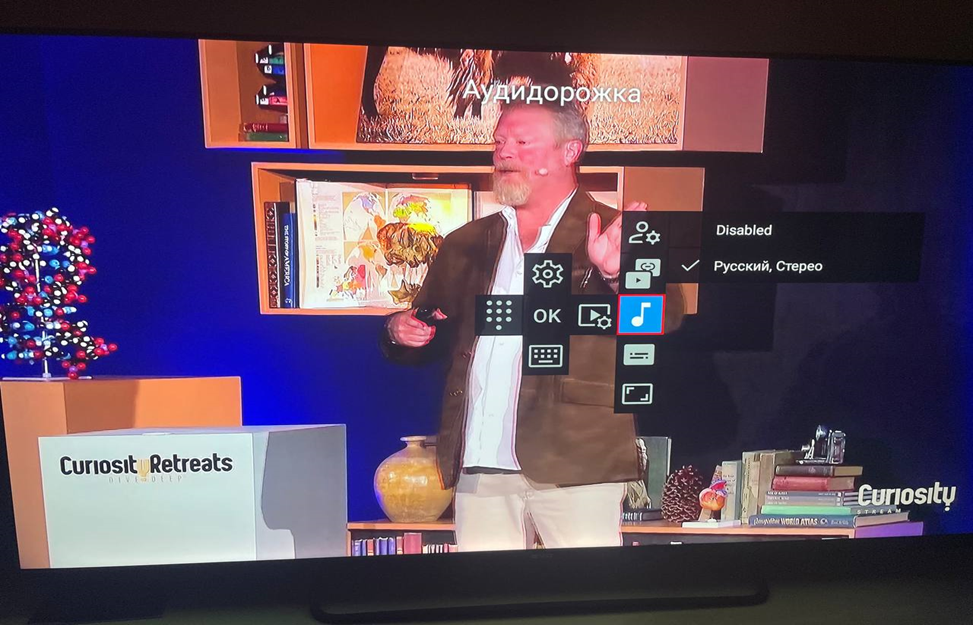
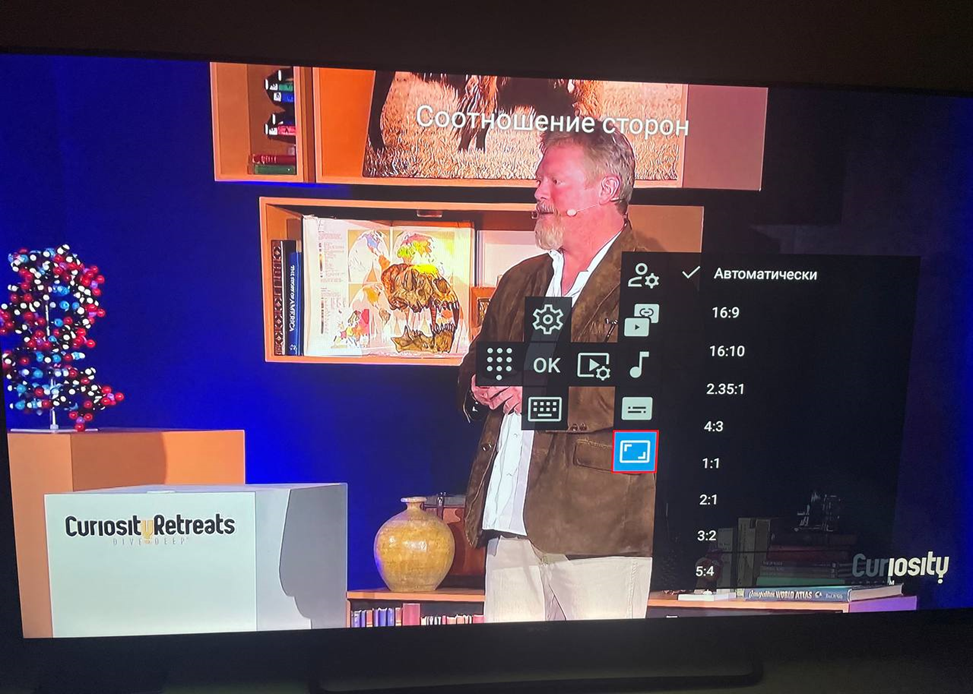
Так же вы можете изменить некоторые параметры видео или звука нажав кнопку Вправо после удержания кнопки ОК. Вы можете изменить звуковую дорожку если их несколько на канале или в фильме/сериале в видеоклубе.
Или изменить соотношение сторон экрана если изображение слишком растянуто или сжато.
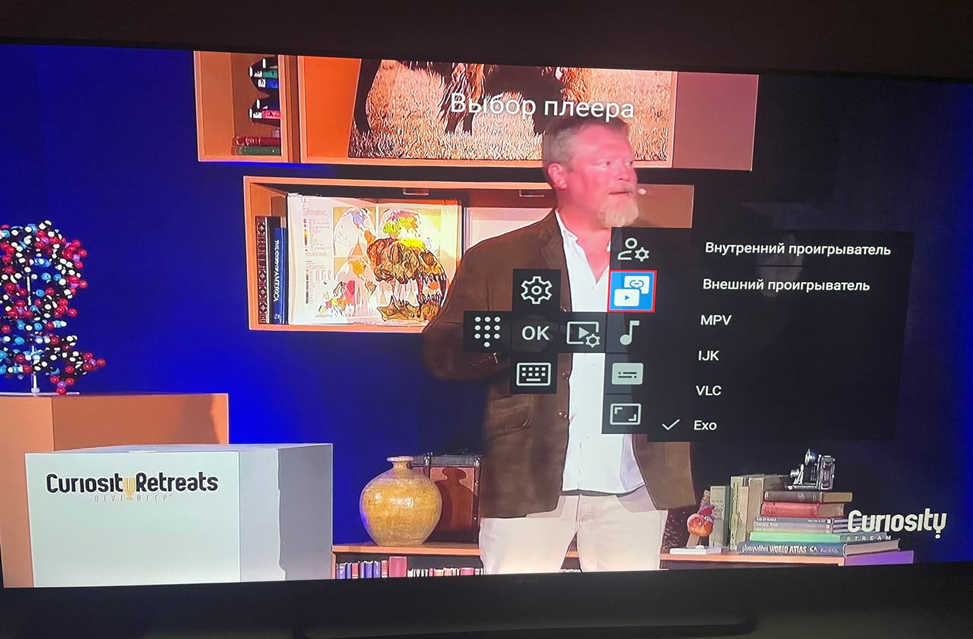
Если есть проблемы с воспроизведением видео то можно изменить используемый видеоплеер, если всё работает корректно то рекомендуем оставить всё как есть.
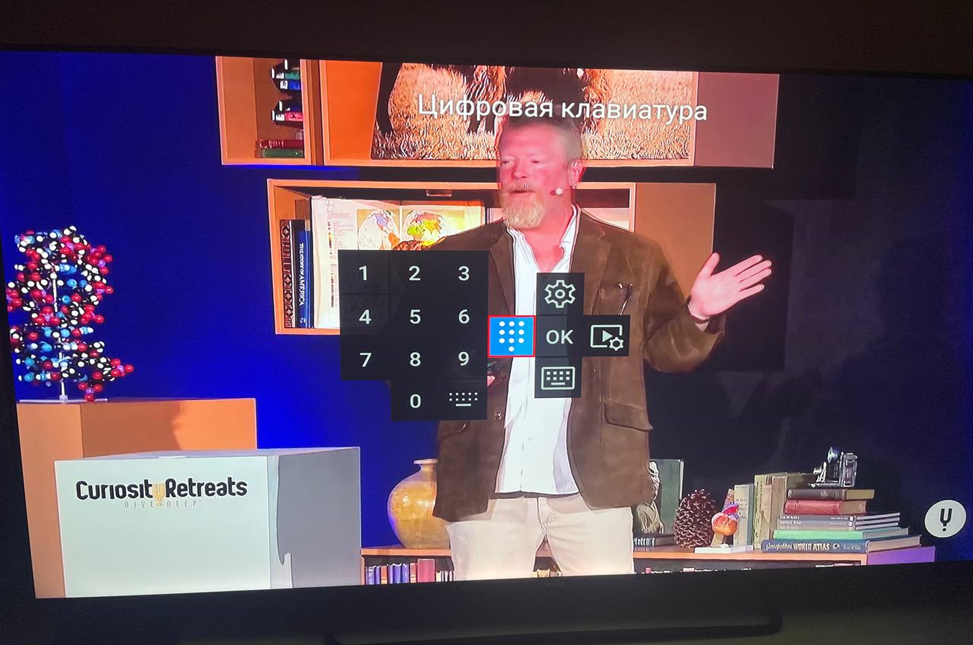
Так же если на вашем пульте отсутствуют цифровые клавиши то вы можете нажать Вправо после удержания кнопки ОК и отобразится цифровая клавиатура, на которой можно переключиться на ввод текста нажав на кнопку с изображением клавиатуры в нижнем правом углу рядом с цифрой 0
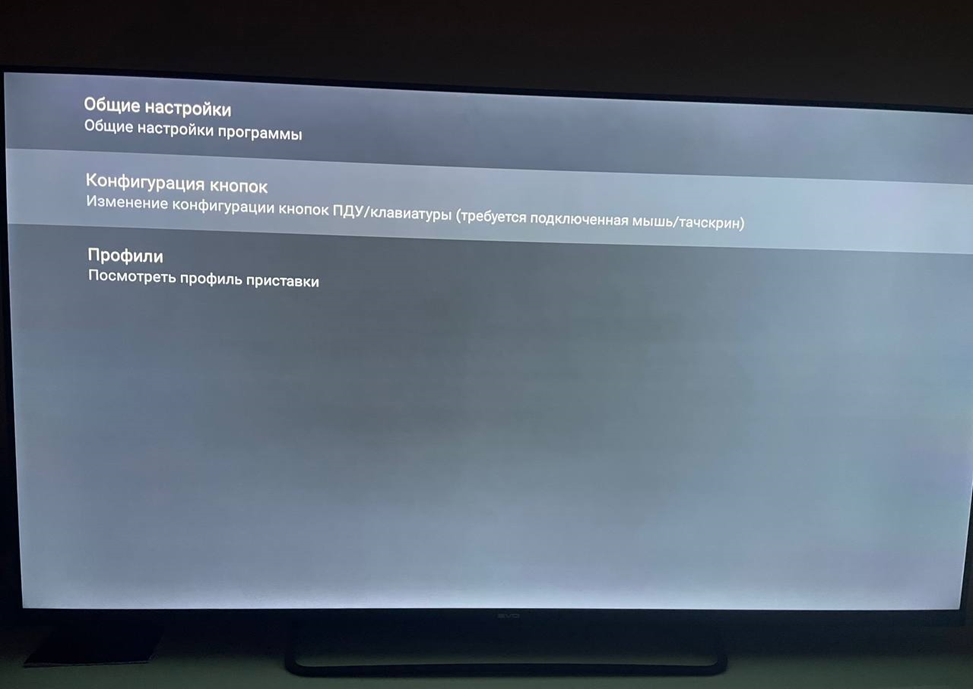
Если необходимо какие либо клавиши настроить на свои действия вы можете перейти в настройки приложения. Для этого удерживайте ОК, нажмите Вверх и выберите левую кнопку со значком шестеренки либо нажмите кнопку с изображением пульта (вторая справа).
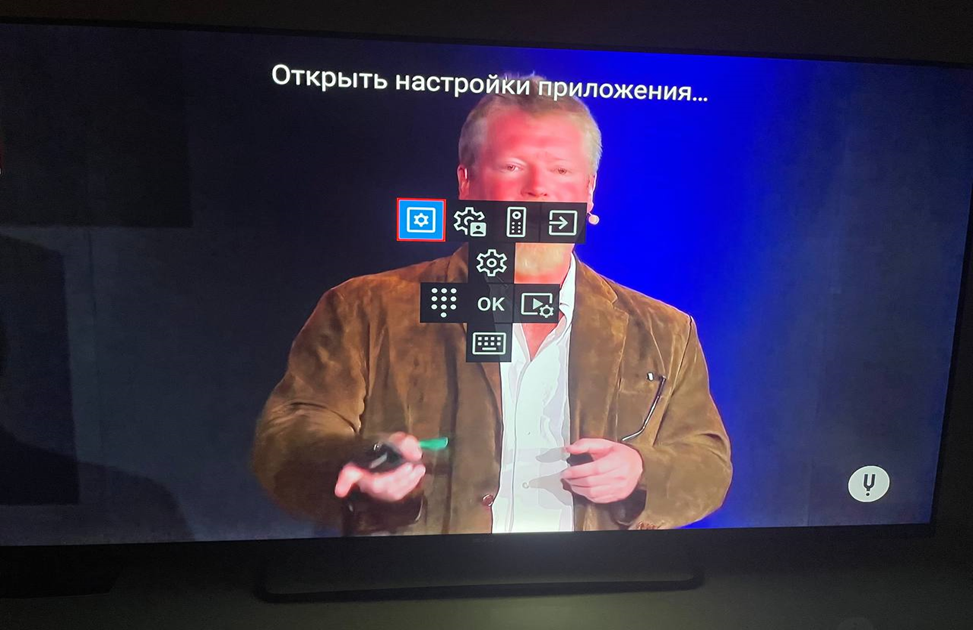
Затем выберите пункт Конфигурация кнопок и следуйте инструкции написанной на экране.
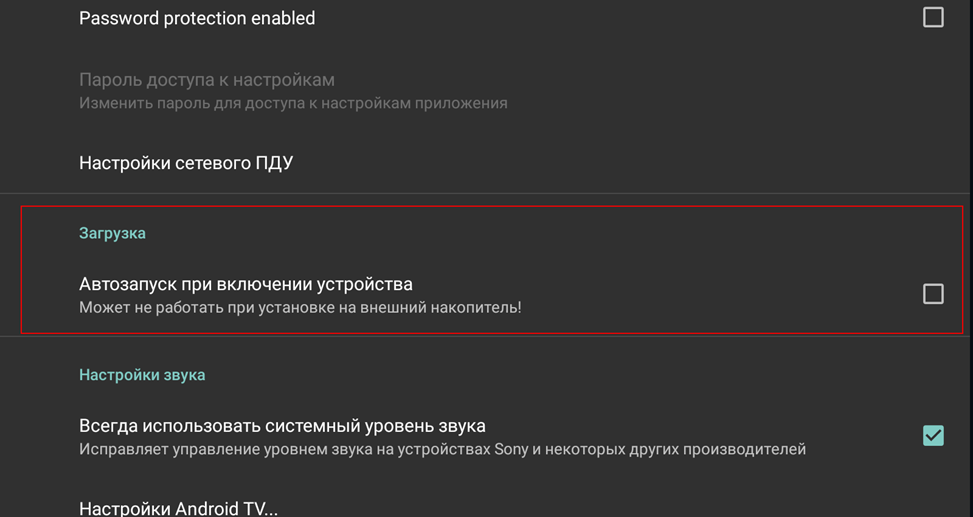
Если необходимо Вы можете настроить автозапуск данного приложения при включении телевизора, на некоторых устройствах может не срабатывать или работать некорректно – это зависит от устройства. Для этого Перейдите в Общие настройки и пролистайте вниз до раздела Загрузка. В строке Автозапуск при включении устройства поставьте галочку и выйдите из настроек.