- Откройте любой веб-браузер (Google Chrome/Mozilla Firefox или другие) на устройстве, которое подключено по Wi-Fi или с помощью кабеля к роутеру.
В адресной строке напишите 192.168.1.1 или netic.cc (адрес указан на корпусе роутера) и нажмите Enter.
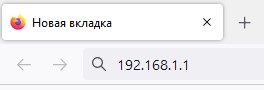
- На экране должна открыться страница авторизации. По умолчанию имя пользователя и пароль — admin. После ввода имени пользователя и пароля нажмите кнопку Login.
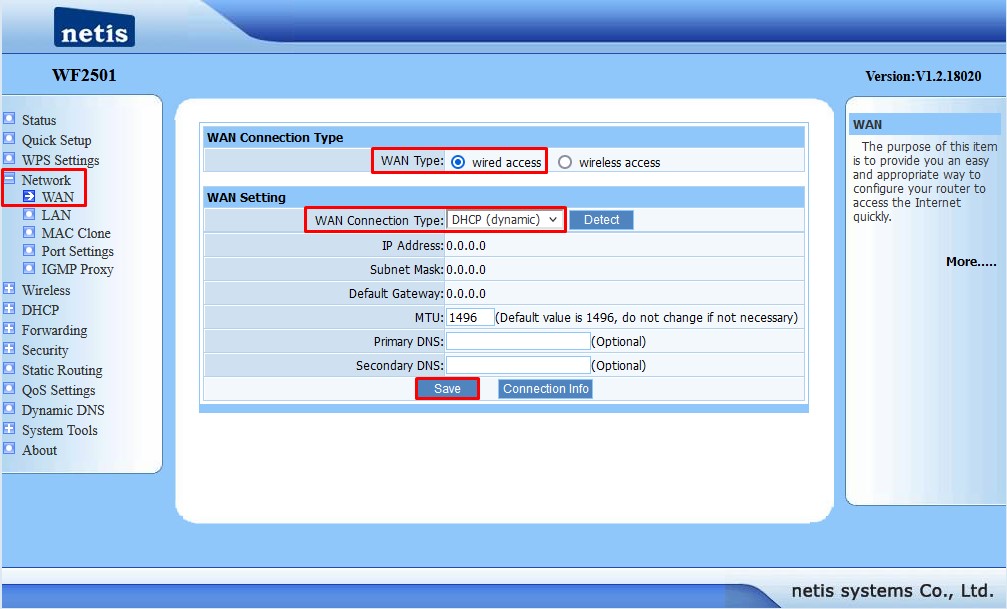
- Cлева в разделе Network выберите WAN. Откроется страница ввода настроек данного подключения:
- Wan Type — выберите wired access
- WAN Connection Type — выберите DHCP (dynamic)
- Нажмите кнопку Save
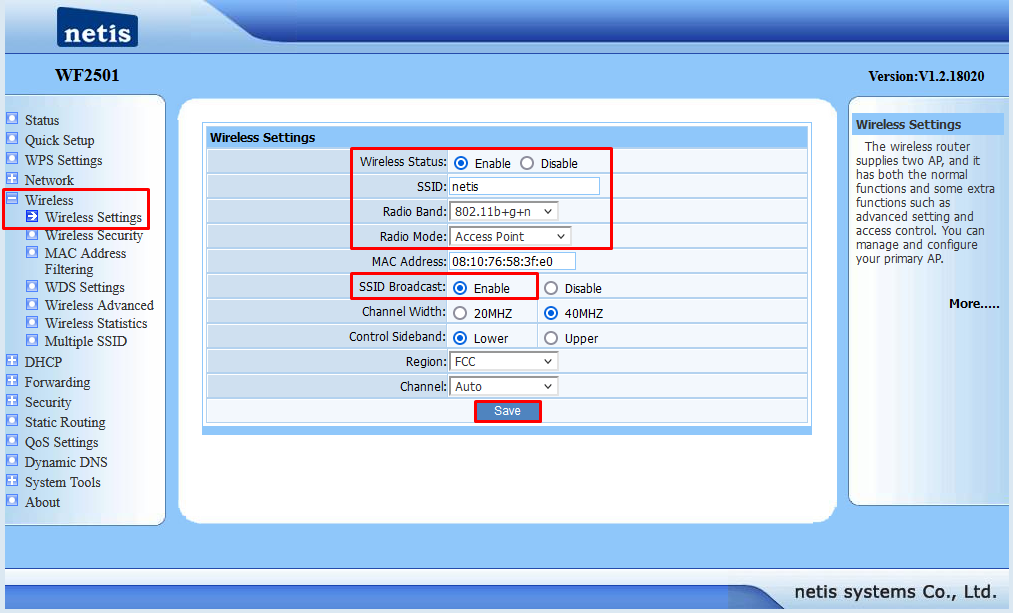
По умолчанию имя сети Wi-Fi и пароль (иногда называют ключ сети) предустановлены в заводских настройках роутера. Они напечатаны на этикетке роутера (на нижней панели корпуса). При желании вы можете изменить имя и/или пароль для подключения к сети Wi-Fi роутера.Cлева в разделе Wireless выберите Wireless settings. Откроется страница ввода настроек беспроводного режима:
Wireless Status — выберите Enable
SSID — название вашей сети Wi-Fi. Можете оставить название по умолчанию.
Radio Band — выберите режим 802.11 b+g+n
Radio Mode — выберите Access Point
SSID Broadcast — установите галочку Enable
Нажмите кнопку Save для сохранения выполненных настроек
Затем слева в разделе Wireless выберите Wireless Security. Откроется страница ввода настроек безопасности беспроводного режима:
Authentication Type — выберите WPA/WPA2-PSK для обеспечения максимального уровня безопасности
Encryption Type — выберите TKIP&AES
Key Mode — установите галочку ASCII
Password — пароль от вашей сети Wi-Fi. Можете оставить пароль по умолчанию, либо изменить его.
Нажмите кнопку Save для сохранения выполненных настроек.
-
После изменения имени сети Wi-Fi и/или пароля потребуется переподключить ваши устройства к роутеру.
АВТОРИЗАЦИЯ ДЛЯ ДОСТУПА В ИНТЕРНЕТ.
- Роутер настроен.Теперь на подключенном устройстве попытаться открыть какую-либо страницу, после чего произойдет перенаправление на портал авторизации. В нем нужно будет ввести номер договора и пароль от личного кабинета. В дальнейшем все будет работать без авторизации.
- Если автоматического перенаправления не происходит вы можете открыть страницу вручную. На подключенном к роутеру устройстве в браузере перейти на страницу auth.atel76.ru
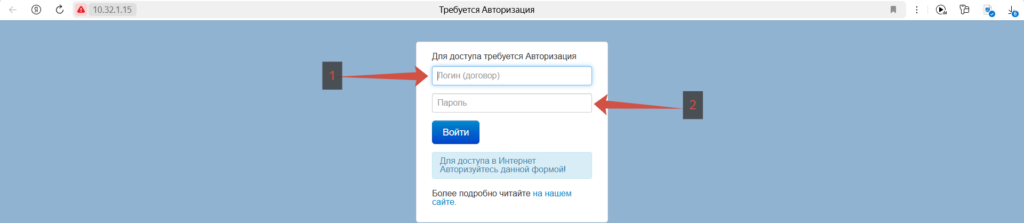
Для авторизации вам нужно будет ввести Логин(номер договора с тирэ) и пароль от личного кабинета.
1. Логин(номер договора)
2.Пароль от личного кабинета.
Если вы не знаете пароль или логин вы можете посмотреть на листочке с номер договора, который вам выдавали при подключении, пароль обозначен на второй страничке с номер договора и подписан как Сервер статистики.
Если у вас возникают вопросы или сложности по поводу настройки или авторизации можете позвонить на нашу горячую линию 389-389.