
Шаг №1 Сброс настроек
Выполните сброс роутера к заводским настройкам. Для этого с обратной стороны роутера зажмите кнопку Reset на 10 секунд, затем отпустите. Роутер перезагрузится, настройки будут выставлены по умолчанию.
Шаг №2. Открываем веб-интерфейс роутера
Откройте любой веб-браузер (Google Chrome/Mozilla Firefox/Opera/Яндекс.Браузер/Microsoft Edge/Safari) на устройстве, которое подключено по Wi-Fi или с помощью кабеля к роутеру.
В адресной строке введите адрес 192.168.1.1 или mwlogin.net (точный адрес указан на корпусе роутера) и нажмите Enter.
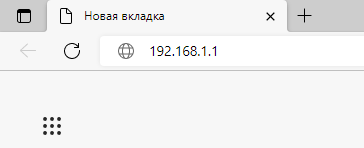
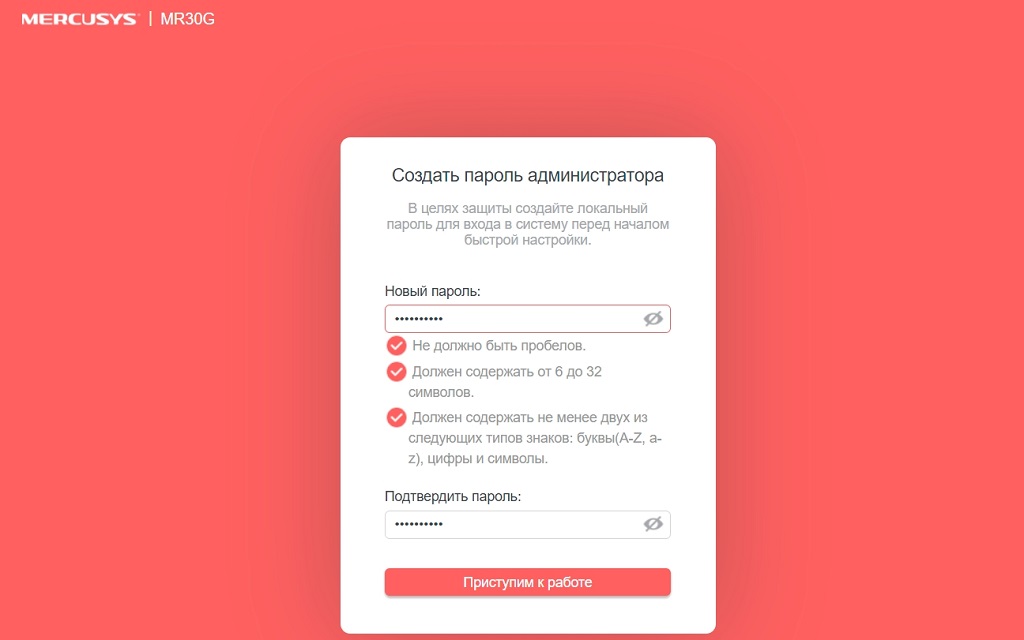
На экране должна открыться страница авторизации. По умолчанию имя пользователя и пароль — admin. После ввода имени пользователя и пароля нажмите кнопку Войдите. Если потребуется ввести новый пароль, то придумайте новый пароль, согласно инструкции на стартовой странице роутера и нажмите кнопку Приступим к работе.
Шаг №3 Настройка соединения
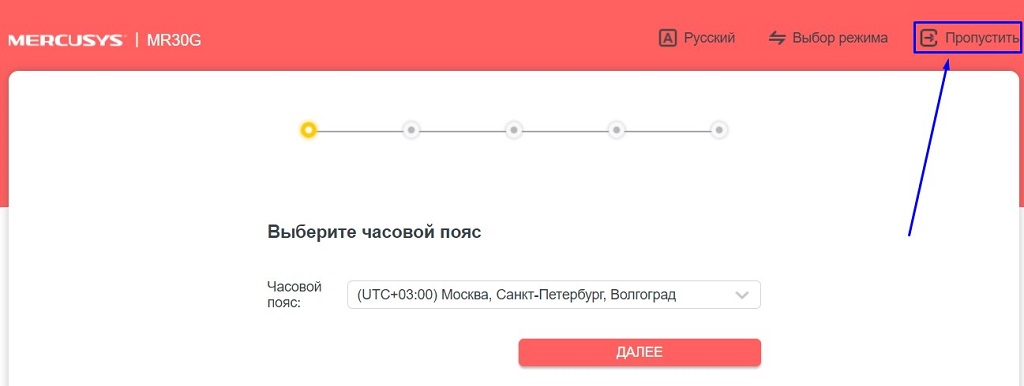
Затем может открыться мастер быстрой настройки. Нажмите в правом верхнем углу кнопку Пропустить, чтобы перейти в основное меню настроек.
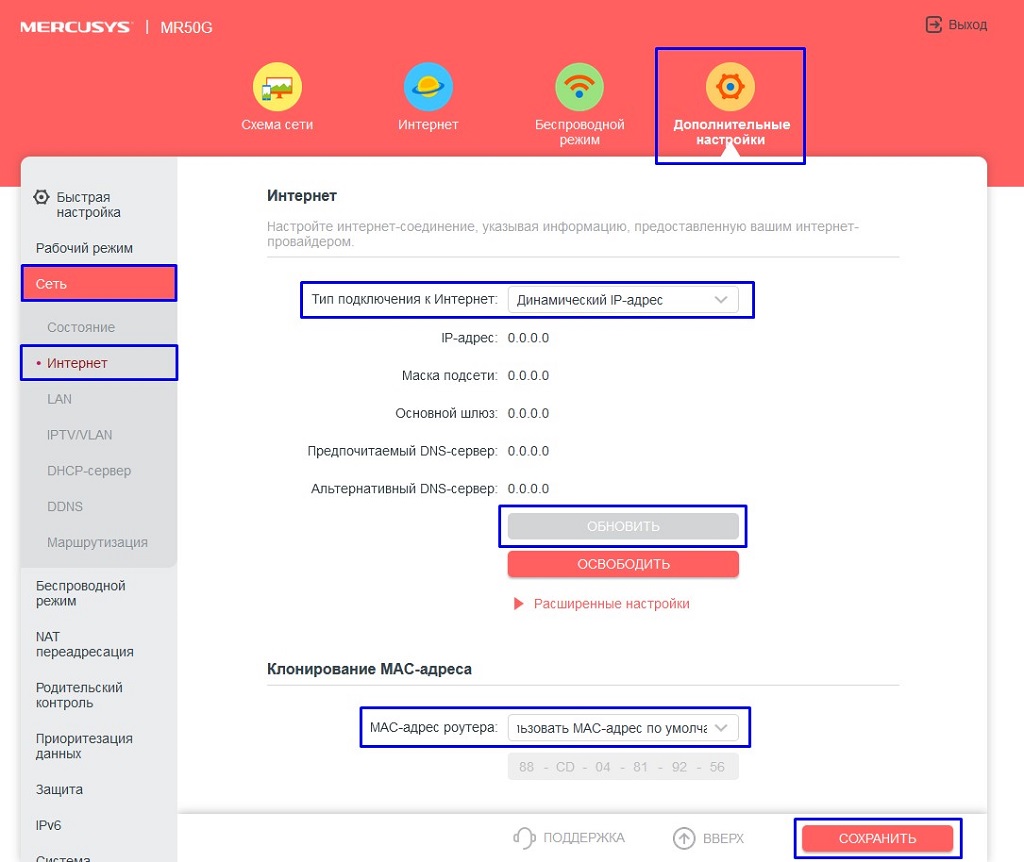
После входа вы окажетесь в веб-интерфейсе роутера. Сверху выберите страницу Дополнительные настройки. Перейдите слева в раздел Сеть и подраздел Интернет. Откроется страница ввода настроек данного подключения.
- Тип подключения к Интернет выберите Динамический IP-адрес.
- Ниже нажмите кнопку Обновить, чтобы присвоился IP-адрес.
- Затем в разделе “Клонирование MAC-адреса” проверяем, чтобы значение MAC-адрес роутера было Использовать MAC-адрес по умолчанию.
После того, как выполнили все настройки, нажмите внизу кнопку Сохранить.
Шаг №4 Настройка WiFi-сети
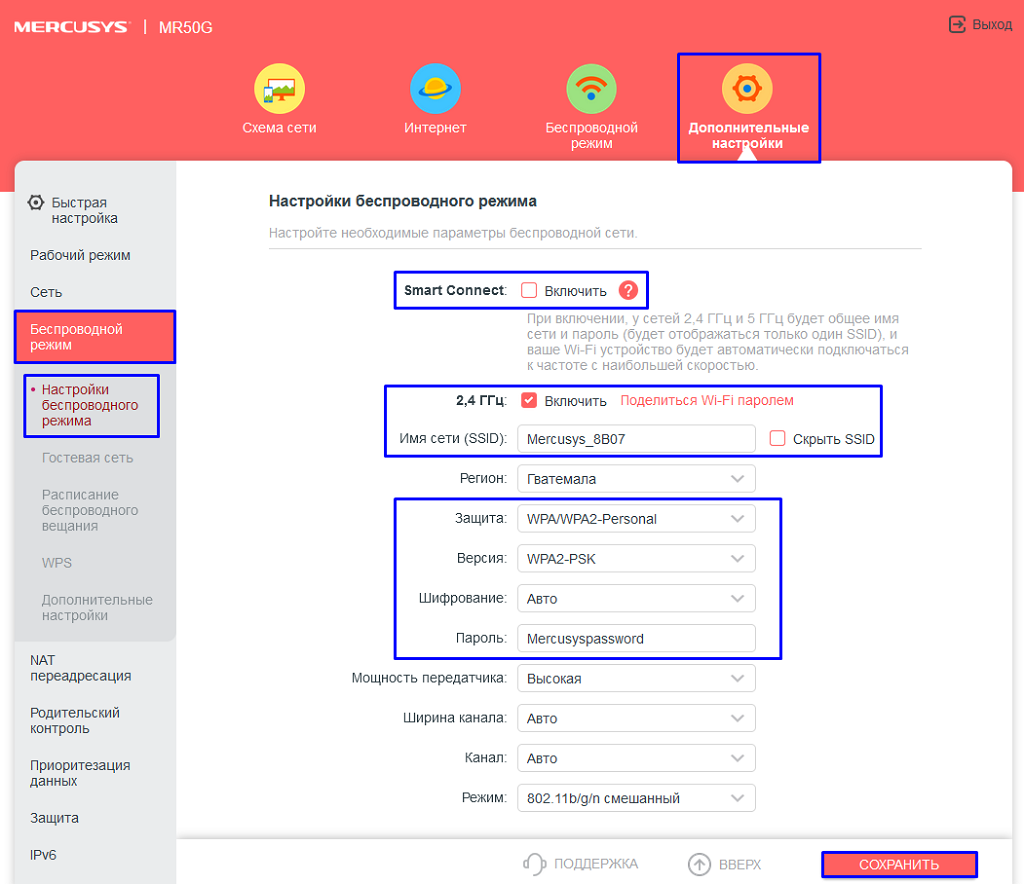
Сверху выберите страницу “Дополнительные настройки”. Перейдите слева в раздел «Беспроводной режим» и подраздел «Настройки беспроводного режима». Откроется страница ввода настроек данного подключения.
- Smart Connect — если у вас двухдиапазонный роутер (2.4 Ггц и 5 Ггц), снимите галочку, чтобы сети на разных частотах стали раздельными.
- 2.4 Ггц — поставьте галочку Включить.
- Имя сети SSID — название вашей сети Wi-Fi. Можете оставить название по умолчанию, либо изменить на другое (название должно быть на английском языке).
- Защита — выберите WPA/WPA2-Personal для обеспечения максимального уровня безопасности.
- Версия — выберите WPA2-PSK.
- Шифрование — выберите Авто.
- Пароль — пароль от вашей сети Wi-Fi. Можете оставить пароль по умолчанию, либо изменить его.
- Нажмите кнопку Сохранить для сохранения выполненных настроек.
Аналогичные настройки выполните и для сети 5 Ггц, если ваш роутер поддерживает этот частотный диапазон.
После изменения имени сети Wi-Fi и/или пароля потребуется переподключить ваши устройства к роутеру и проверить работоспособность услуги.
Роутер настроен.
Теперь на подключенном устройстве попытаться открыть какую-либо страницу, после чего произойдет перенаправление на портал авторизации. В нем нужно будет ввести номер договора и пароль от личного кабинета. В дальнейшем все будет работать без авторизации.
АВТОРИЗАЦИЯ ДЛЯ ДОСТУПА В ИНТЕРНЕТ.
- Роутер настроен.Теперь на подключенном устройстве попытаться открыть какую-либо страницу, после чего произойдет перенаправление на портал авторизации. В нем нужно будет ввести номер договора и пароль от личного кабинета. В дальнейшем все будет работать без авторизации.
- Если автоматического перенаправления не происходит вы можете открыть страницу вручную. На подключенном к роутеру устройстве в браузере перейти на страницу 172.25.25.1
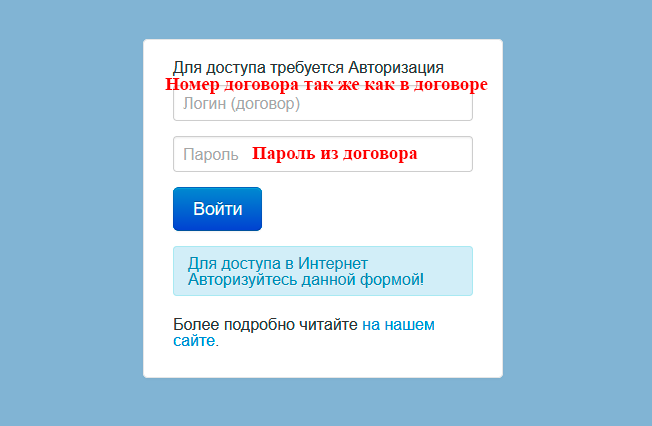
Для авторизации вам нужно будет ввести Логин(номер договора так же как он записан в договоре) и пароль от личного кабинета (в договоре указан как «Пароль доступа к серверу статистики»).
Если у вас возникают вопросы или сложности по поводу настройки или авторизации можете позвонить на нашу горячую линию +7(495)545-33-05.