Прежде чем приступить к настройкам роутера, его нужно подключить. Для этого включите устройство в розетку, возьмите сетевой кабель, который предоставил ваш провайдер, и вставьте его в порт WAN, обычно он выделен синим цветом. Если порты не отмечены разными цветами и не подписаны, то Ethernet кабель можно вставить в любой порт — как минимум это актуально для модели Huawei WiFi AX3. На всякий случай можете свериться с инструкцией к устройству.
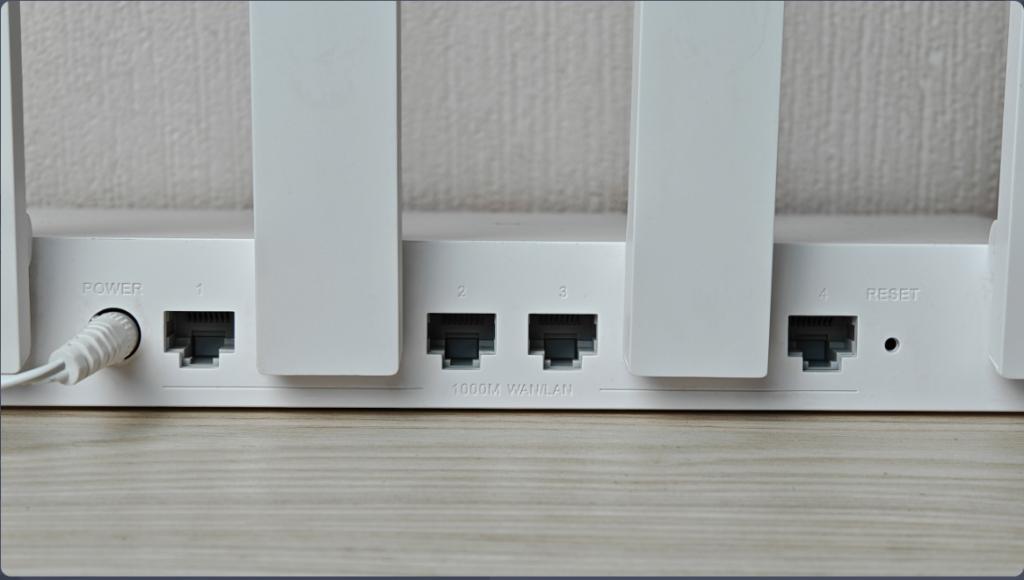
Если у вас есть компьютер, подключите к нему роутер кабелем с сетевыми вилками на обоих концах — такие кабели обычно называют патч-кордами. Если компьютера нет, настройку можно совершить с помощью смартфона, подключившись к временной Wi-Fi сети, имя и пароль от которых указаны на наклейке снизу роутера.
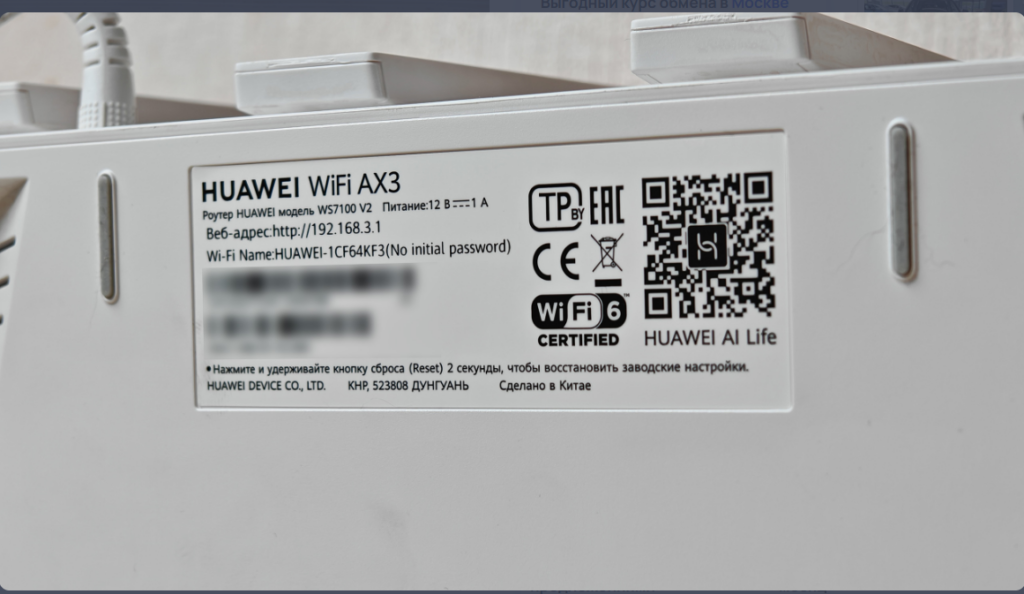
Теперь, когда все провода на своих местах, войдите в панель управления. Для этого откройте любой браузер и в адресной строке введите IP-адрес роутера. Для Huawei чаще всего это 192.168.3.1. Чтобы в этом удостовериться, проверьте, какой адрес указан на той же наклейке, где и пароль от Wi-Fi. Далее нажмите Enter и перейдите на страницу входа.
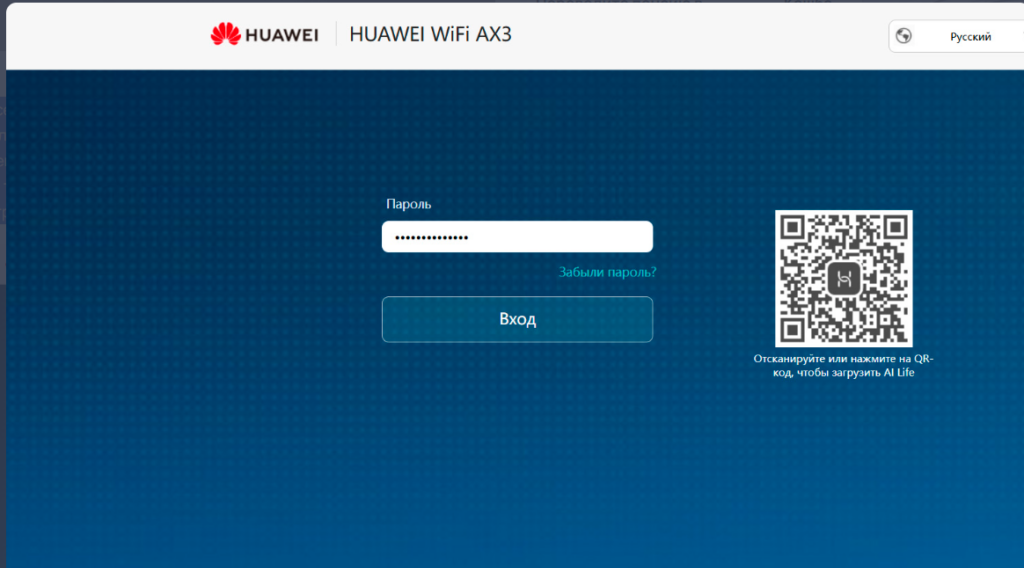
На этой странице введите логин и пароль администратора. Обычно по умолчанию это admin и admin соответственно. На некоторых моделях роутеров Huawei пароль для входа совпадает с паролем от Wi-Fi, поэтому в любом случае проверьте, что написано на наклейке или уточните в инструкции.
После того как вы вошли в «админку», перед вами появится страница с краткими сведениями и состоянием вашей Сети. При первом входе здесь же обычно появляется предложение настроить интернет автоматически с помощью мастера быстрой настройки — это самый простой путь. Просто следуйте инструкциям на экране. Роутер сам попросит вас ввести тип подключения (обычно это DHCP или IPoE).
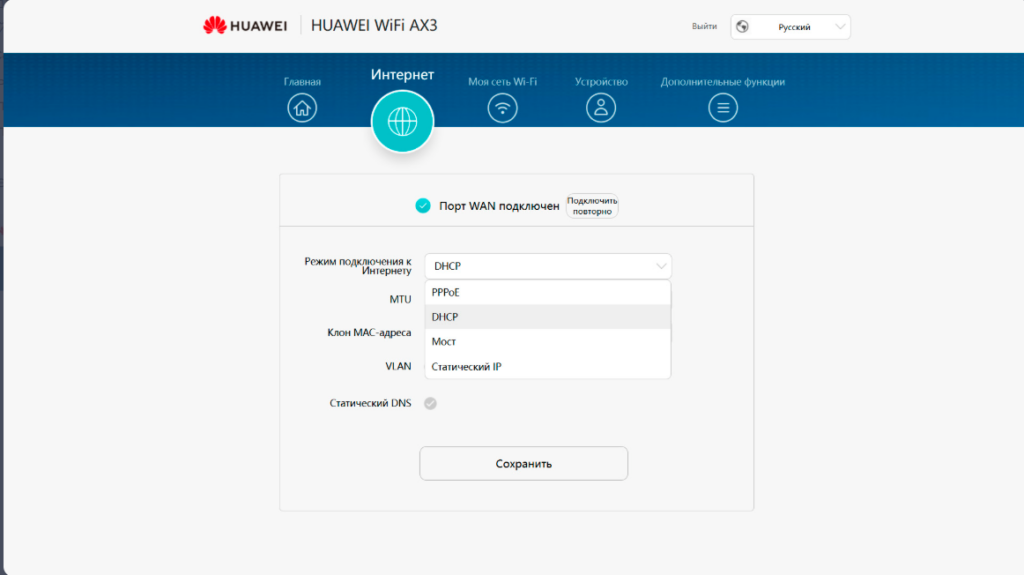
Основные настройки
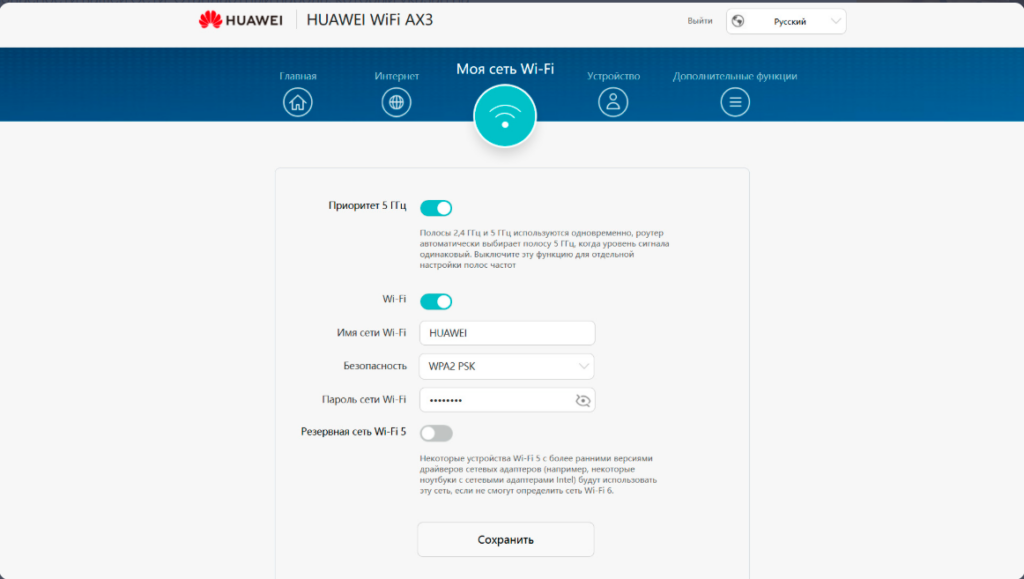
Теперь нужно настроить сам Wi-Fi — для этого перейдите в раздел «Моя сеть Wi-Fi». В первую очередь включите приоритет на 5 ГГц сеть, чтобы устройства подключались к более быстрому 5 ГГц каналу (а не 2,4 ГГц), когда они находятся поблизости от роутера. Затем измените название вашей сети, если это требуется.
Теперь перейдите в раздел «Дополнительные функции», откройте пункт «Система» и выберите «Изменить пароль». Это нужно, чтобы при несанкционированном подключении к вашему Wi-Fi злоумышленник не смог зайти в панель управления и получить доступ к другим данным.
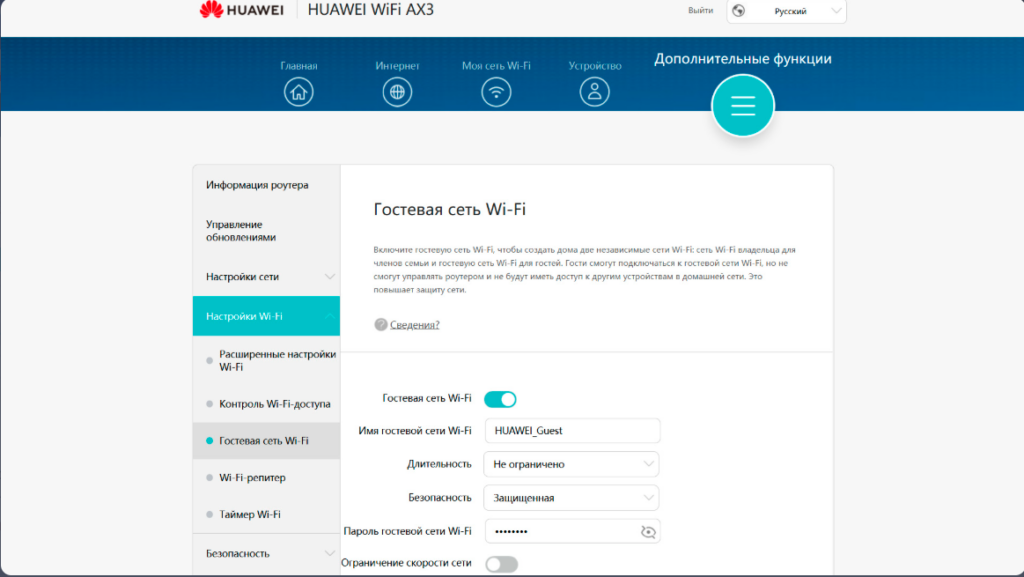
Если у вас есть умный дом (или планируете его завести), то имеет смысл создать для него отдельную Wi-Fi сеть. Устройства умного дома — лампы, розетки, датчики и другие — часто работают на частоте 2,4 ГГц и не требуют высокой скорости, но могут представлять собой потенциальную угрозу безопасности.
Чтобы создать такую сеть на роутере Huawei, перейдите в раздел «Дополнительные функции», откройте пункт «Настройки Wi-Fi» и выберите «Гостевая сеть Wi-Fi». Там вы сможете включить её, дать ей отдельное имя (например, SmartHome) и установить свой пароль.
Роутер настроен. Теперь на подключенном устройстве попытаться открыть какую-либо страницу, после чего произойдет перенаправление на портал авторизации. В нем нужно будет ввести номер договора и пароль от личного кабинета (в договоре строка Пароль для досупа к серверу статистики. В дальнейшем все будет работать без авторизации.
Если автоматического перенаправления не происходит вы можете открыть страницу вручную. На подключенном к роутеру устройстве в браузере перейти на страницу auth.atel76.ru либо ввести вручную в адресной строке 10.32.1.15 и нажать перейти.